
Multiple Menus
Multiple Menu
To enable Multiple Menu mode, first select the More button in the menu editing interface. Then, turn on the Multiple Menu option.
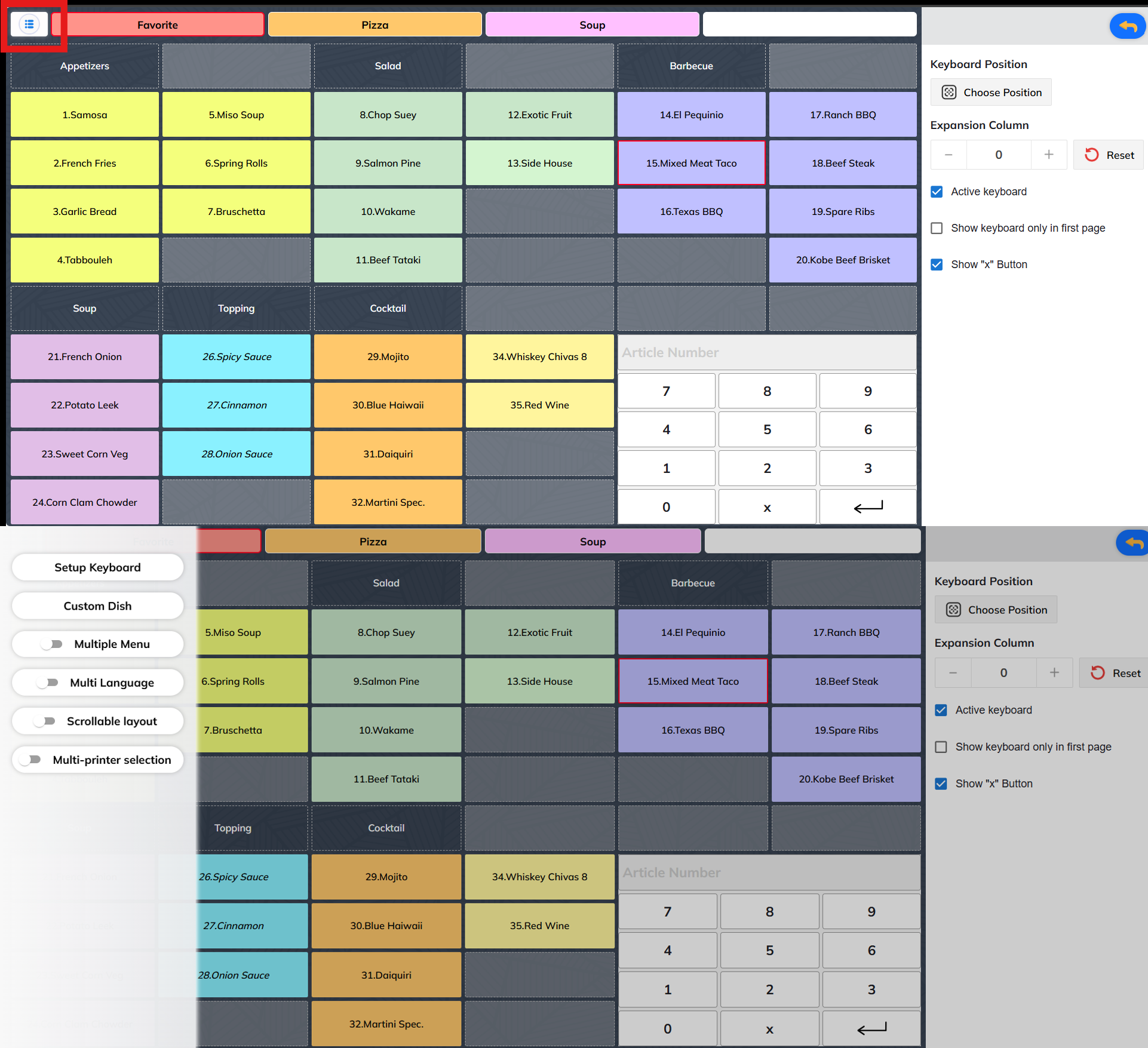
You can use this feature when the menu items have different prices (e.g. (1) Dine-in menu, (2) UberEats menu, (3) Doordash menu).
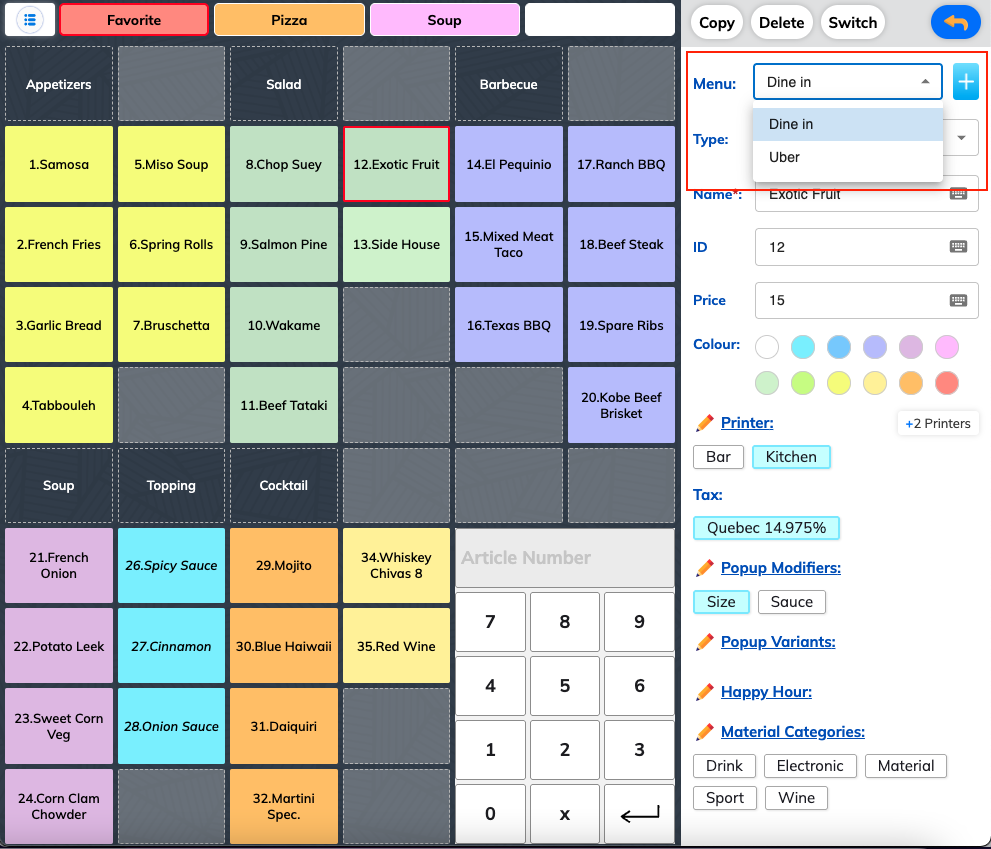
How to edit with Multiple Menu mode
Editing Process:
- Choose the menu to edit
- Edit as usual
How to order with Multiple menu mode
Ordering Process:
- Choose the menu to order
- Order as usual
Use Cases for Multiple Menus
Platform-specific Pricing
- Dine-in menu: Regular restaurant prices
- UberEats menu: Prices adjusted for delivery platform fees
- DoorDash menu: Different pricing structure for another delivery platform
- Takeout menu: Special pricing for pickup orders
Time-based Menus
- Breakfast menu: Morning items and pricing
- Lunch menu: Midday offerings
- Dinner menu: Evening selections
- Late night menu: Limited options for late hours
Seasonal Variations
- Summer menu: Seasonal items and fresh options
- Winter menu: Hearty, warming dishes
- Holiday menu: Special occasion items
Benefits
Pricing Flexibility
- Adjust prices for different sales channels
- Account for delivery platform commissions
- Offer special pricing for specific times or seasons
Menu Customization
- Show different items for different platforms
- Customize descriptions for specific audiences
- Feature seasonal or promotional items
Operational Efficiency
- Switch between menus quickly
- Maintain consistent item management
- Reduce errors with platform-specific settings
Best Practices
Menu Organization
- Use clear naming conventions (e.g., "Dine-in", "UberEats", "Lunch")
- Keep menu structures similar for consistency
- Regular review and update of pricing across menus
Staff Training
- Ensure staff understand which menu to use when
- Train on quick menu switching procedures
- Provide clear guidelines for each menu type
Maintenance
- Regular price comparisons across menus
- Consistent item availability updates
- Seasonal menu transitions and updates