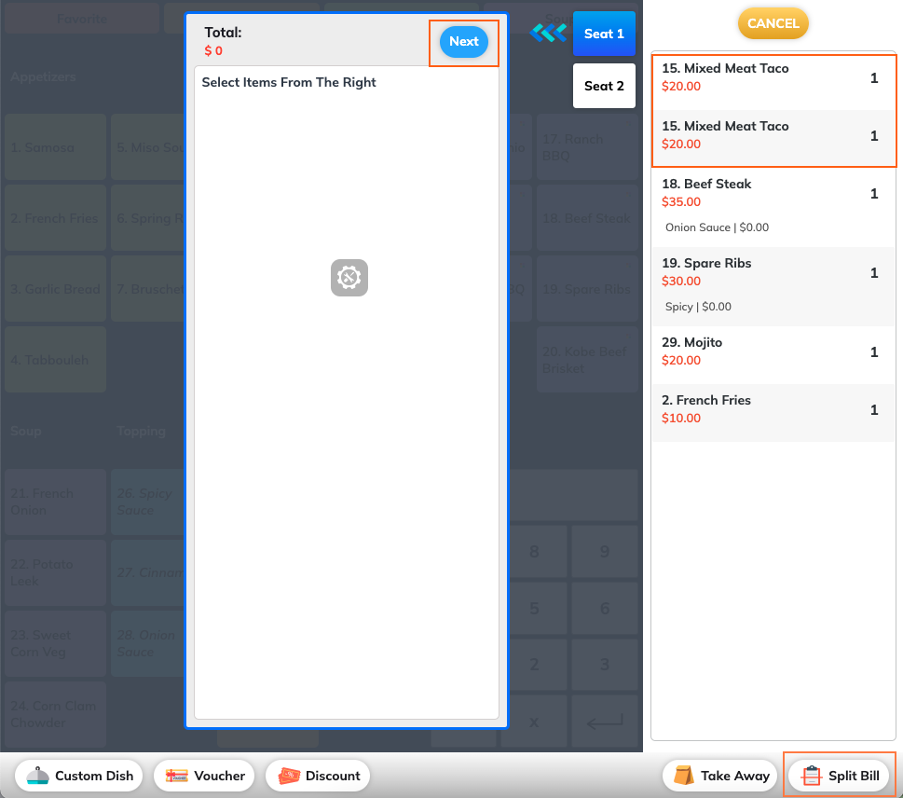
Rechnungen aufteilen
Fall 1: Kunden haben verschiedene Artikel
Schritt 1. Eine Bestellung erstellen
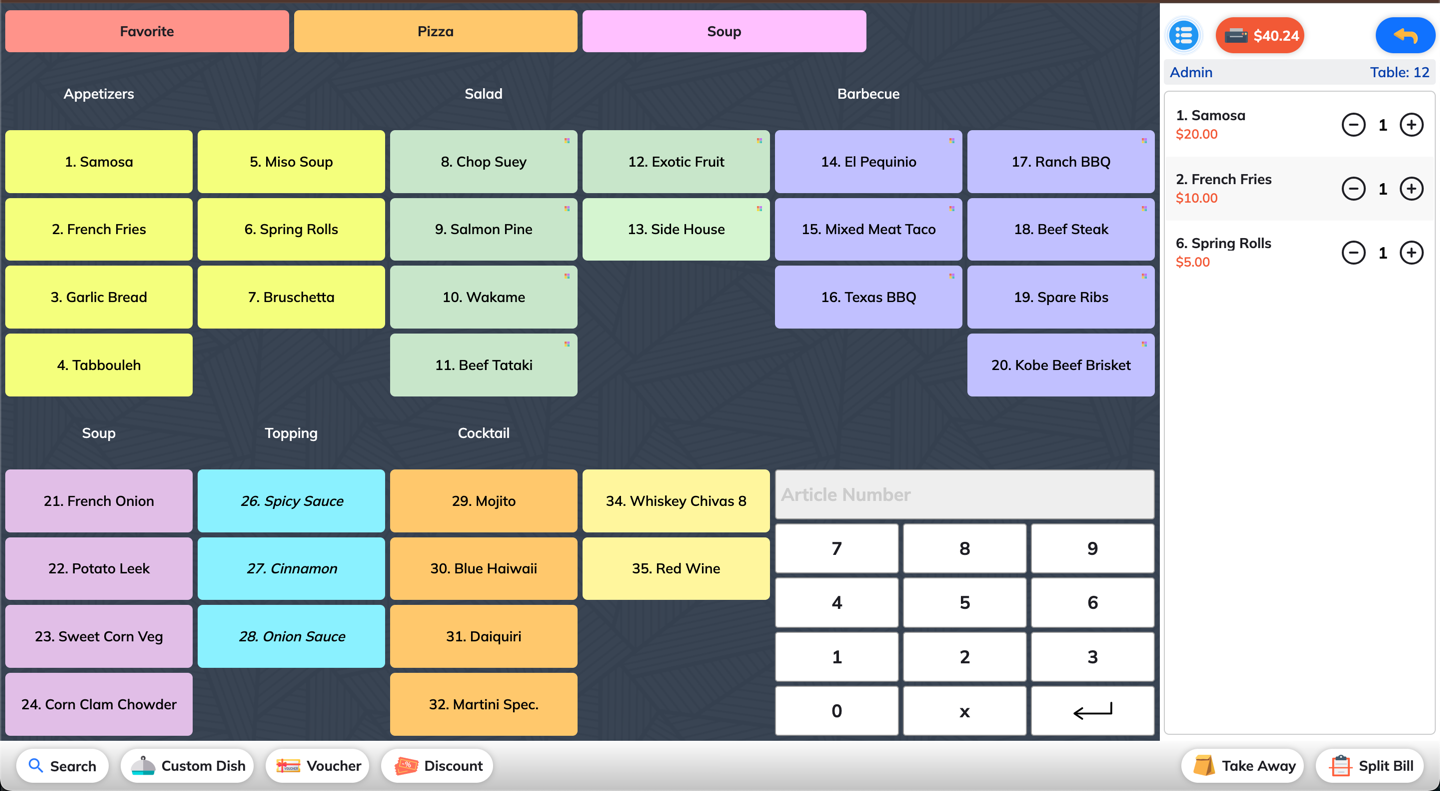
Beginnen Sie mit der Erstellung einer neuen Bestellung und fügen Sie wie gewohnt Artikel hinzu.
Schritt 2. Rechnung aufteilen öffnen
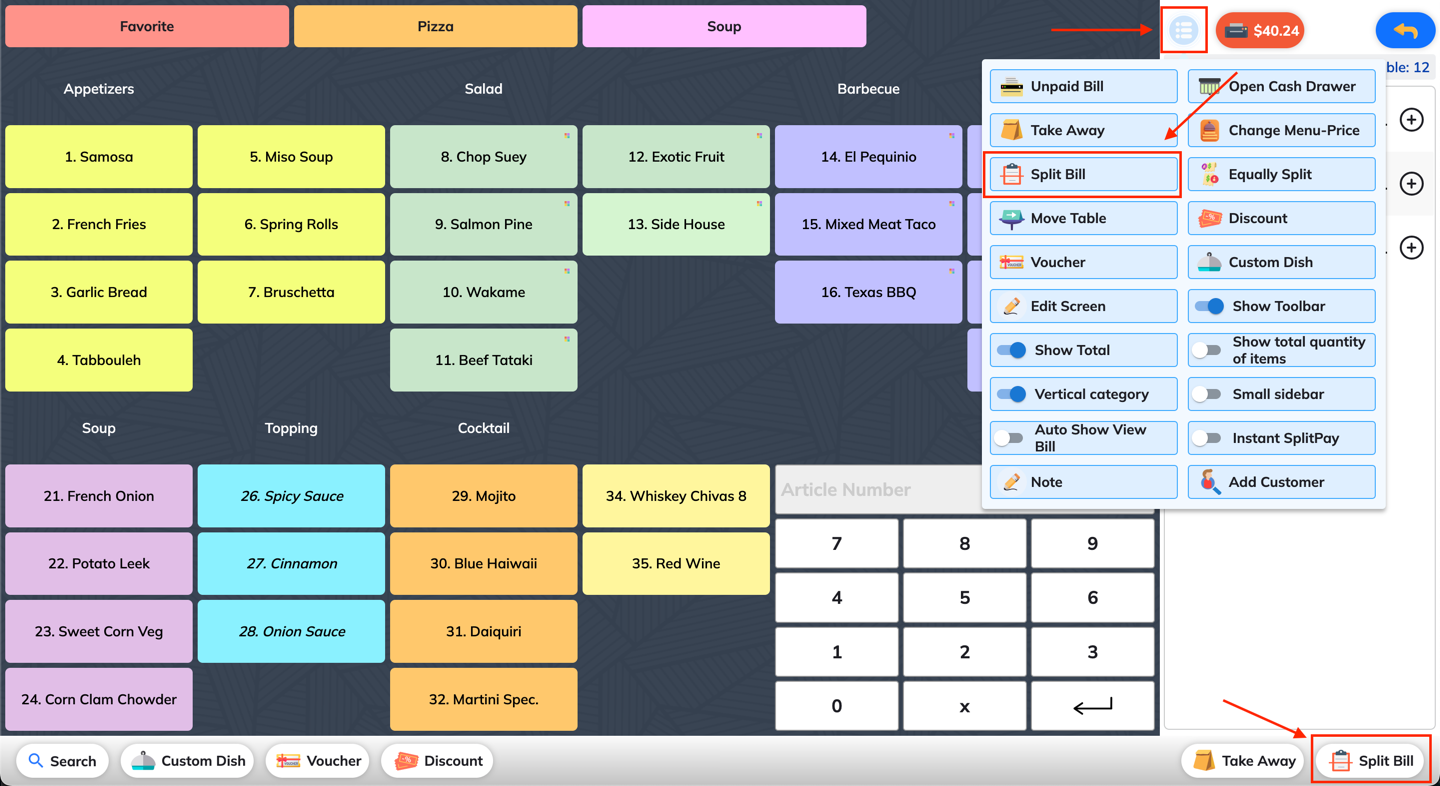
Klicken/Tippen Sie auf Rechnung aufteilen in der Symbolleiste,
oder öffnen Sie das Mehr-Menü und wählen Sie Rechnung aufteilen.
Schritt 3. Anzahl der Rechnungen auswählen
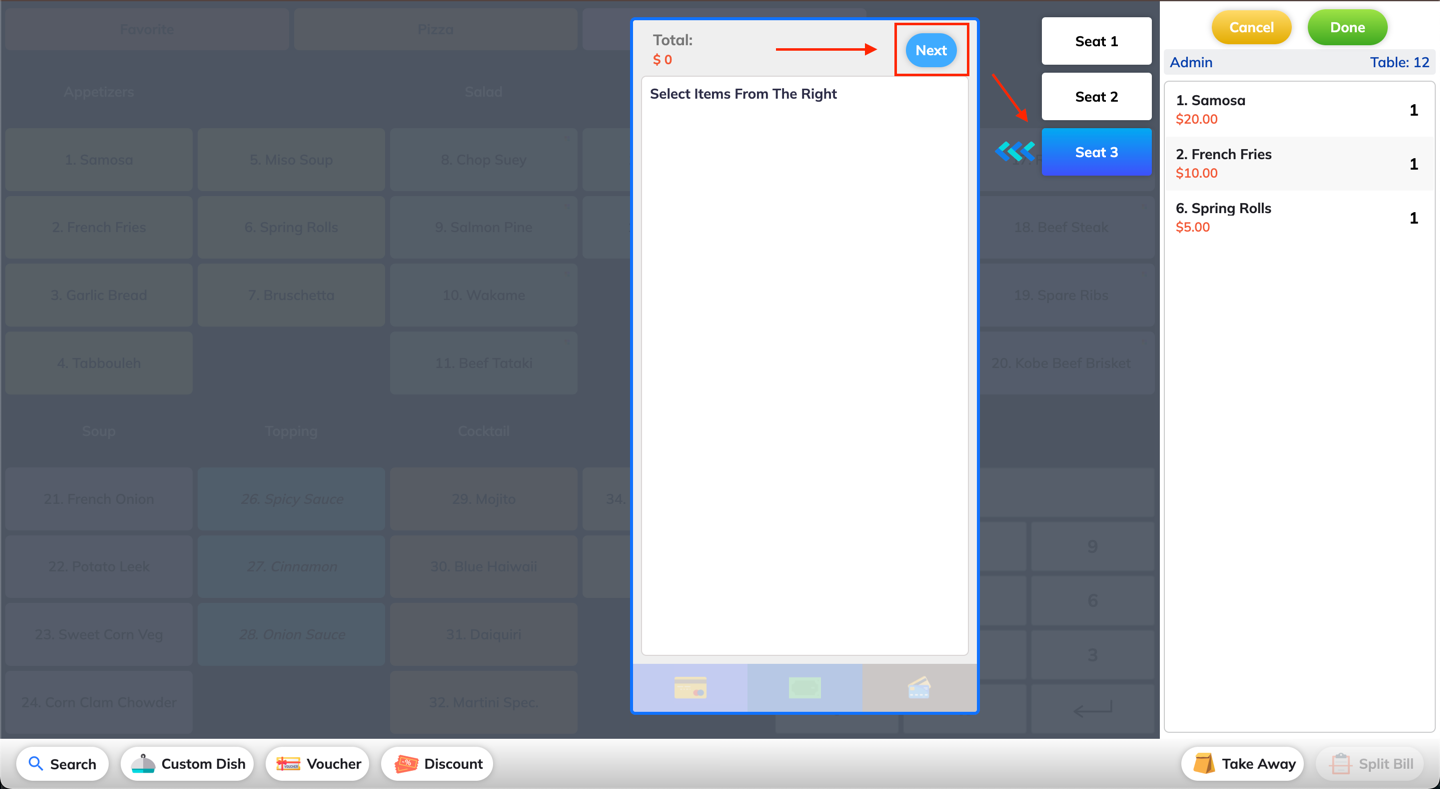
Wenn Sie die Rechnung in mehr als 2 Teile aufteilen möchten,
tippen Sie auf Weiter, um die Anzahl der Rechnungen/Sitzplätze zu erhöhen.
Schritt 4. Artikel zu Sitzplätzen verschieben
Wählen Sie den Sitzplatz aus, dem Sie Artikel zuweisen möchten.
Tippen Sie dann auf den Artikel (auf der linken Seite), um ihn zu diesem Sitzplatz zu verschieben.
Wiederholen Sie dies nach Bedarf für jeden Artikel und Sitzplatz.
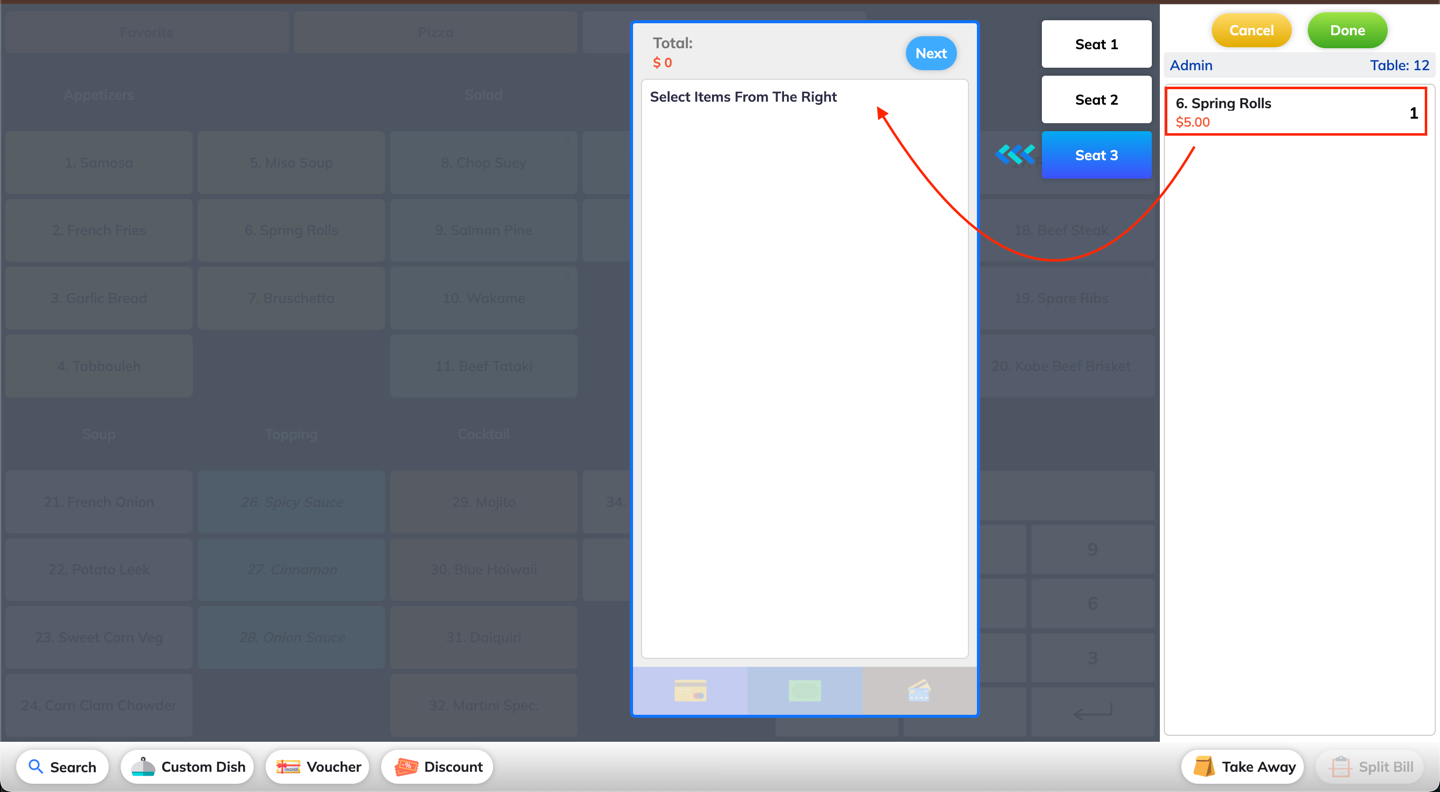
Schritt 5. Die Aufteilung bestätigen
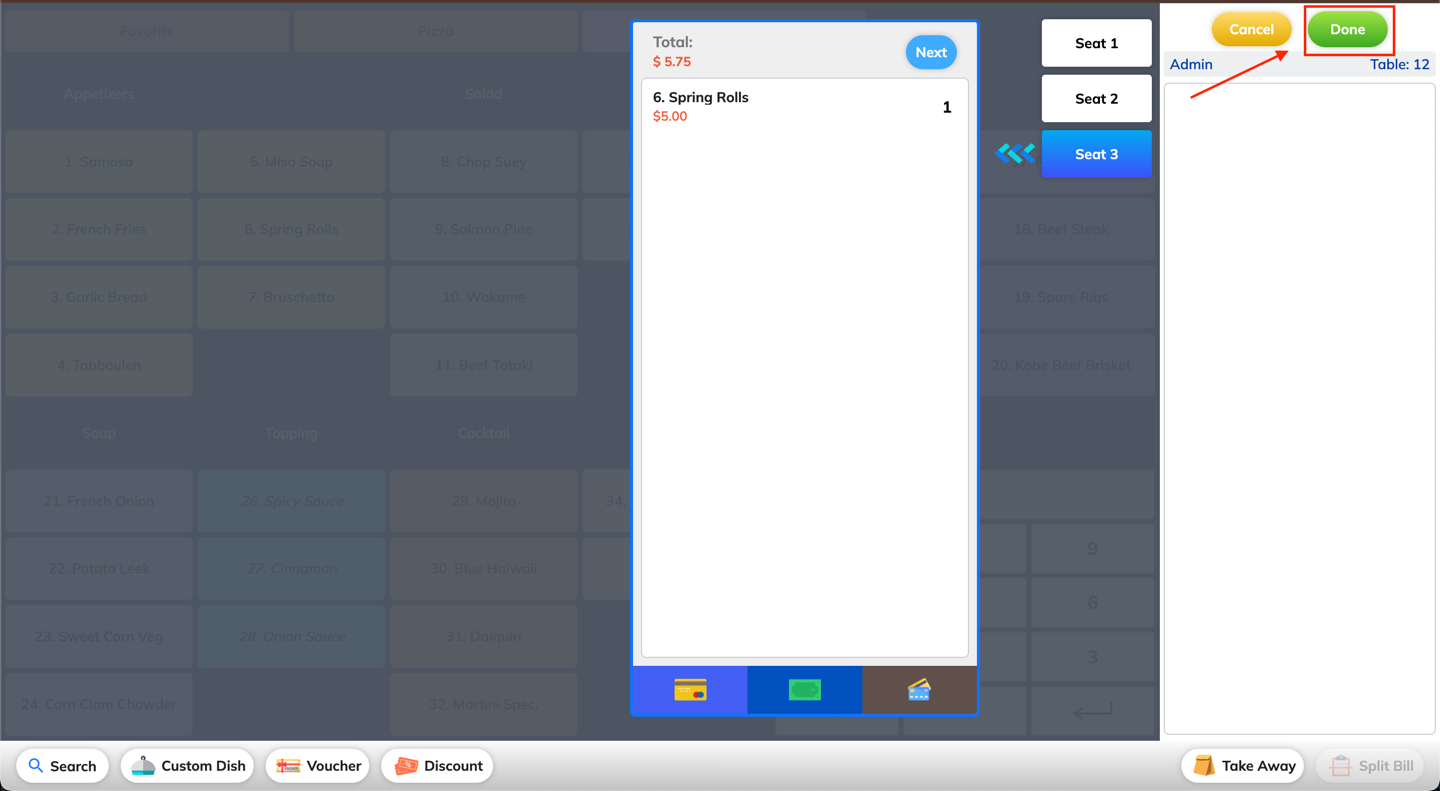
Sobald Sie alle Artikel korrekt verteilt haben,
tippen Sie auf Fertig, um den Rechnungsaufteilungsprozess abzuschließen.
Fall 2: Kunden teilen sich dieselben Artikel
Schritt 1:
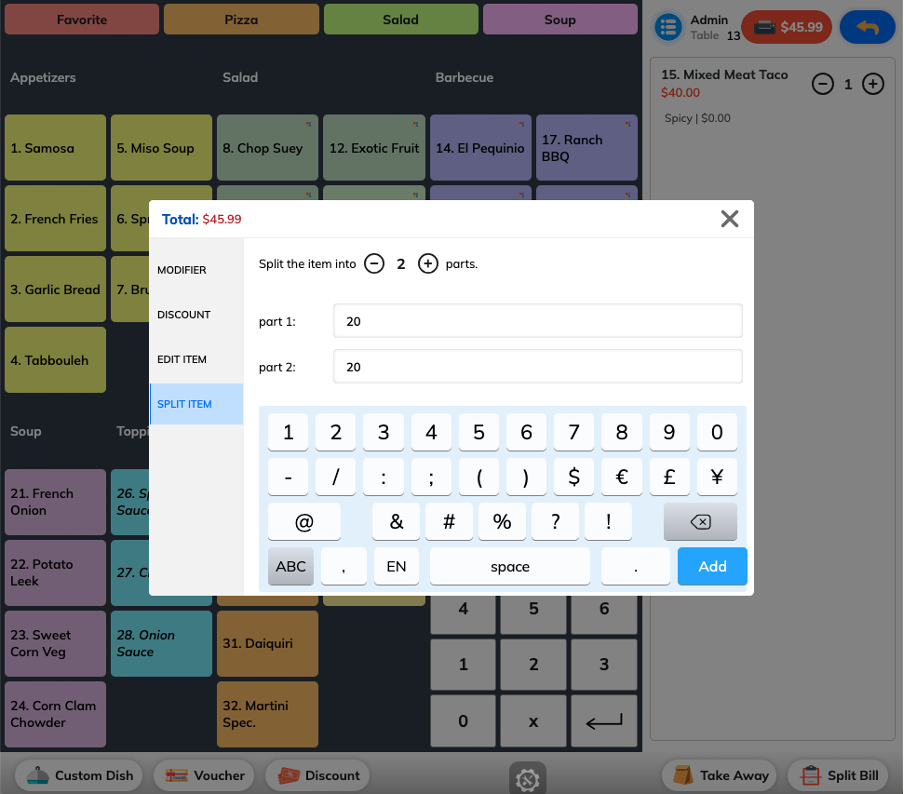
Wählen Sie den geteilten Artikel -> Wählen Sie ARTIKEL AUFTEILEN -> tippen Sie auf (-) (+), um die Aufteilungsteile zu ändern -> Hinzufügen
Schritt 2:
Wählen Sie Rechnung aufteilen -> tippen Sie auf Weiter, um Sitzplatz hinzuzufügen -> wählen Sie Artikel von rechts für jeden Sitzplatz aus